
MACアドレスのランダム化とは
PCやスマホ、ルーターなどのネットワークに接続する機器には、それぞれ固有の「MACアドレス」が割り振られています。
Wi-Fiに接続する際に本来割り振られたMACアドレスを使用せずに、ランダムで作成したMACアドレスを一時的に使用することで、プライバシーを保護する機能を「MACアドレスのランダム化」と言います。
MACアドレスについては別の記事で解説しております。
MACアドレスとは MACはMedia Access Controlの頭文字で、ネットワークに接続される全ての機器に割り当てられた番号です。 MACアドレスは世界で唯一の番号なので、MACアドレスが重複することはありません。また、R[…]

仕組み
Wi-Fiに初回接続する際にランダムにMACアドレスを作成して使います。そのため、端末に割り振られた固有のMACアドレスを使わずにWi-Fiに接続することができます。
しかし、初回接続した際にしかランダム化されないため、接続したことのあるWi-Fiに接続する際は、初回接続時に作成したMACアドレスを使いまわすことになります。
そのため、もう一度MACアドレスを変更する際は設定で保存されているWi-Fiを削除して再度登録する必要があります。
メリット
トラッキングされにくくなる
固有のMACアドレスを利用すると、ネットワーク管理者やネットワークのサービスプロバイダーがMACアドレスを通じて端末がどこでどのように使われているかをトラッキング(追跡すること)ができます。
しかし、MACアドレスをランダム化することで、トラッキングをされにくくなります。
セキュリティが向上する
サイバー攻撃の中には特定のMACアドレスを狙った攻撃もあります。そのため、MACアドレスをランダム化することで、端末を守ることができます。
デメリット
接続できないWi-Fiがある
Wi-Fiの設定で特定のMACアドレスしか接続できない設定になっている場合に、固有のMACアドレスを登録している状態でもランダム化している場合は、Wi-Fiに接続することができません。
不正アクセスの特定が難しい
同じ端末で複数のWi-Fiに不正アクセスした場合に、MACアドレスがランダム化されていた場合は、特定することが難しくなります。
ネットワークログの信頼性が低くなる
ランダム化されている場合は、ログに記録されているMACアドレスが毎回変わるため、ログの信頼性が低くなります。
有線LANの場合は使えない
有線LANは端末の固有のMACアドレスを使うため、MACアドレスのランダム化を行うことができません。
WindowsでのMACアドレスのランダム化のやり方
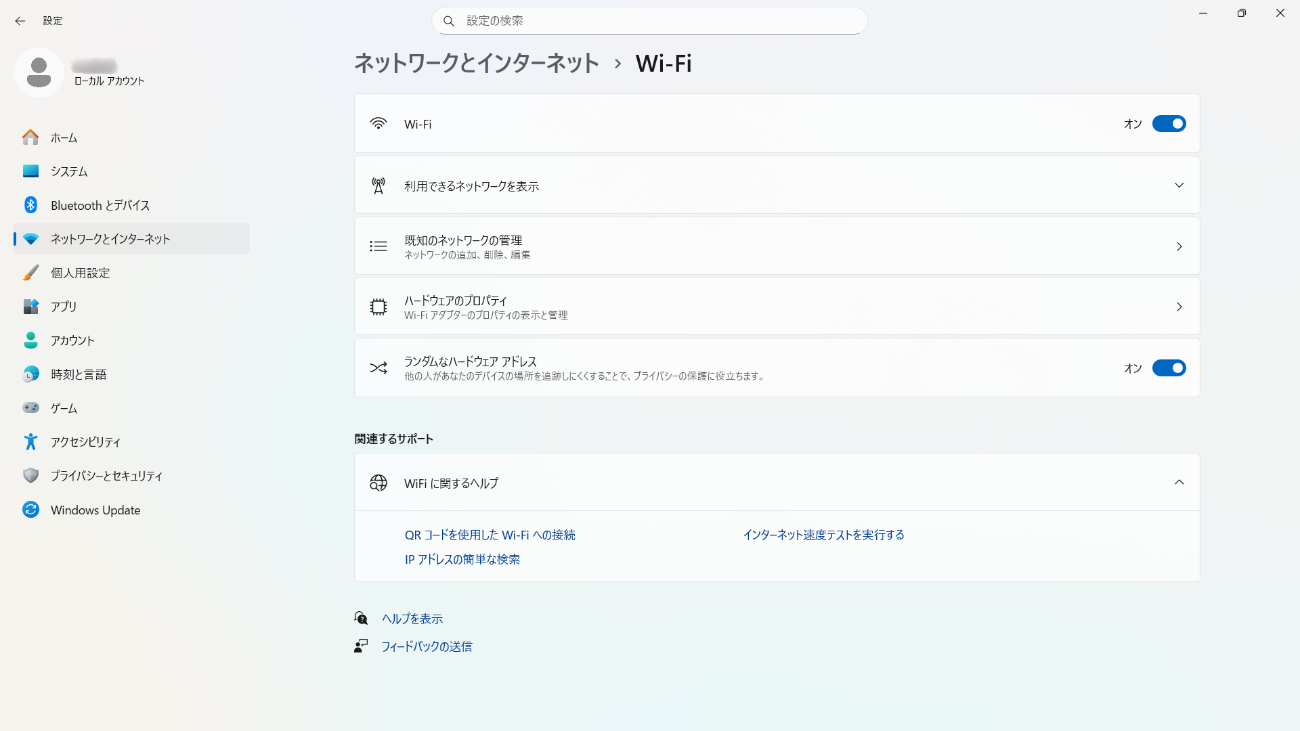
「Windows + Iキー」を押して設定画面を開きます。その後、左側の「ネットワークとインターネット」をクリックします。
次に「Wi-Fi」をクリックして以下の「ランダムなハードウェアアドレス」をオンにします。
おわりに
MACアドレスのランダム化について解説いたしました。

