
MACアドレスの確認方法
端末ごとに割り振られた固有の識別番号であるMACアドレスをWindowsの設定画面から確認する方法と、コマンドプロンプトを使う方法の2種類を解説します。
MACアドレスについては別の記事で詳しく解説しております。
MACアドレスとは MACはMedia Access Controlの頭文字で、ネットワークに接続される全ての機器に割り当てられた番号です。 MACアドレスは世界で唯一の番号なので、MACアドレスが重複することはありません。また、R[…]

設定画面から確認する方法
有線LANと無線LANでMACアドレスが異なるので、それぞれ紹介します。
有線LANの場合
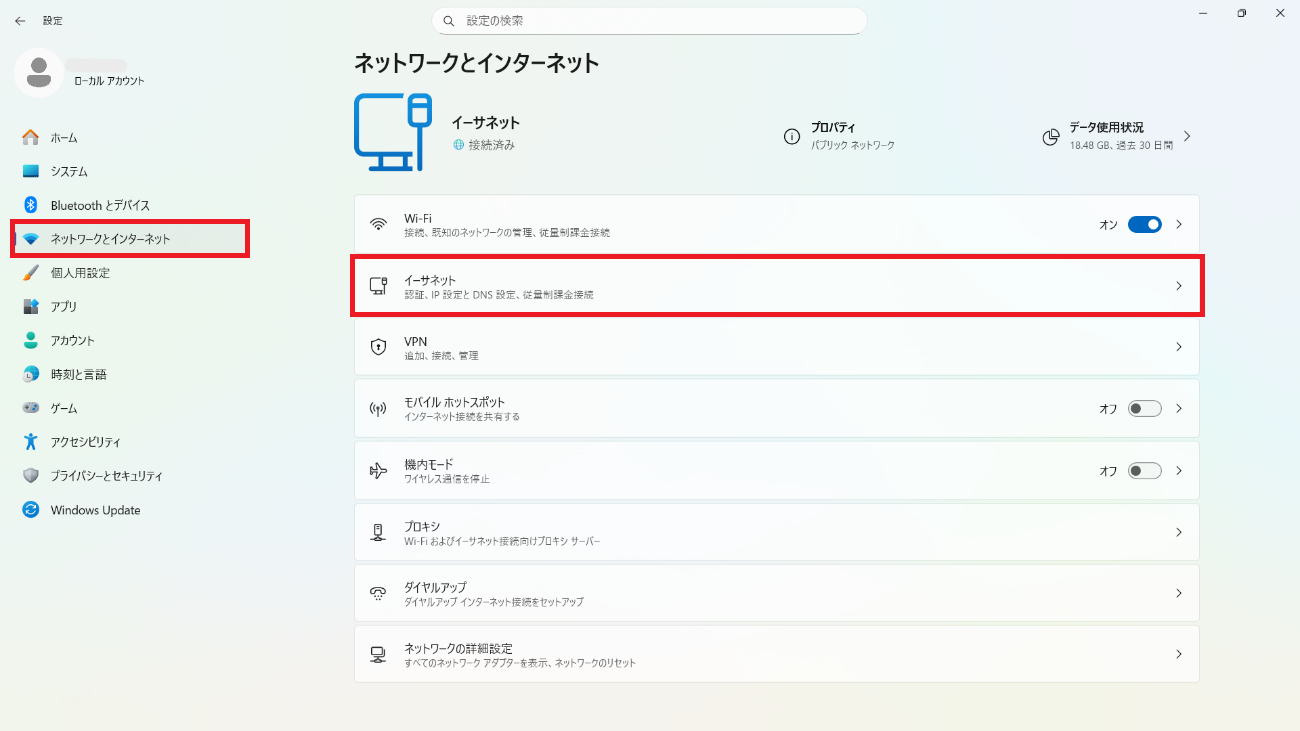
「Windowsボタン + i」や歯車のアイコンをクリックして設定画面を開き、ネットワークとインターネットをクリックします。
その後「イーサネット」をクリックします。
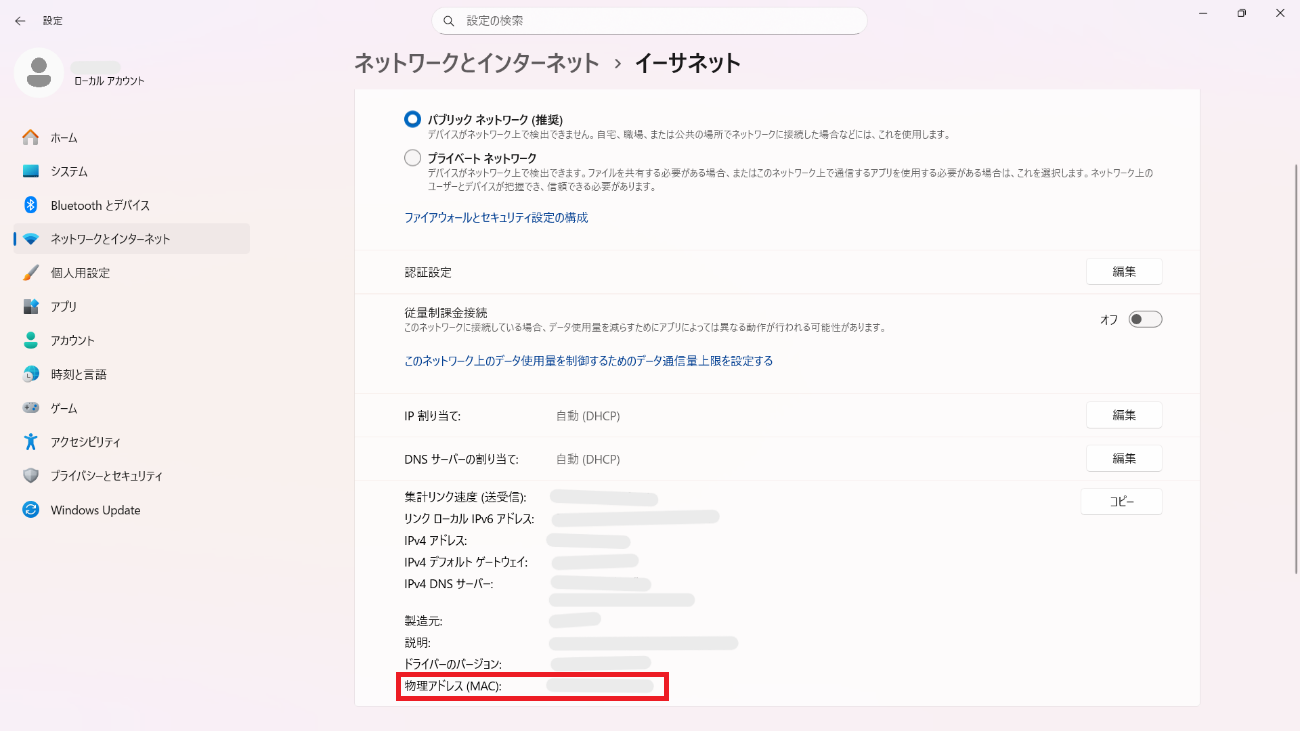
すると、「物理アドレス(MAC)」の欄にMACアドレスが書かれています。
無線LANの場合
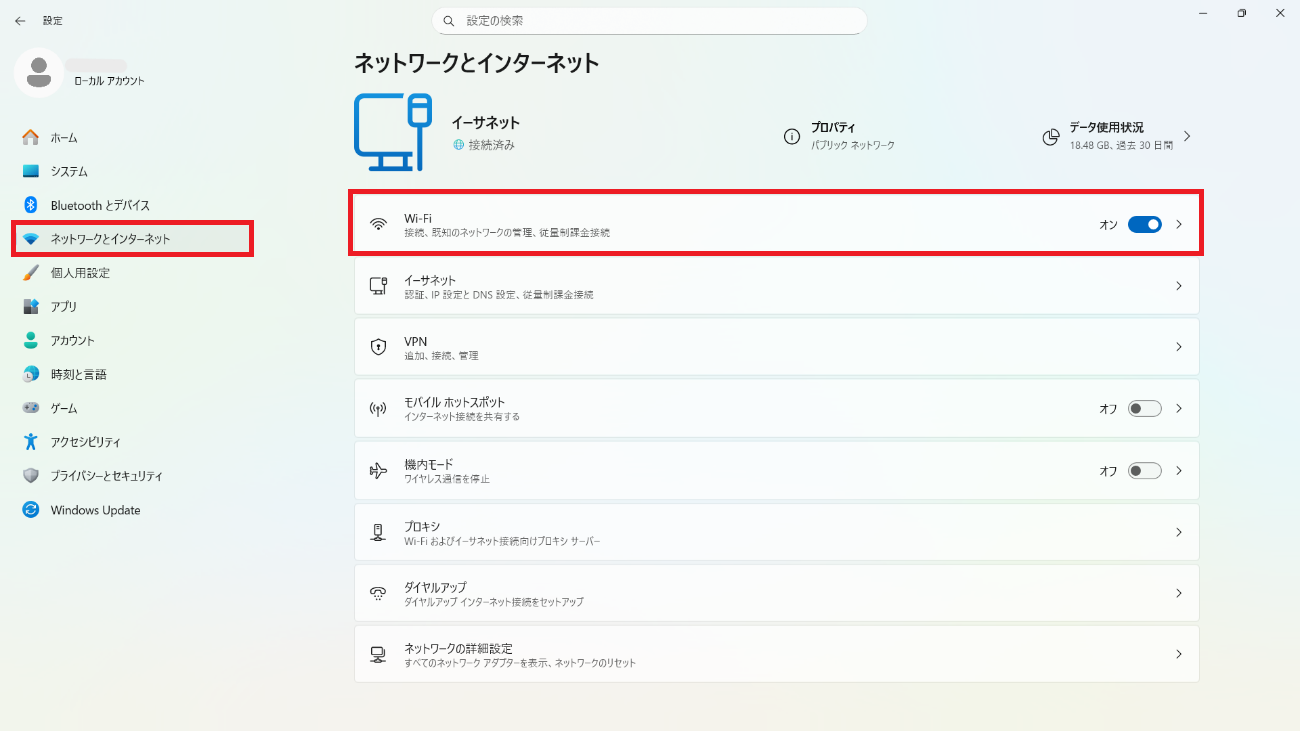
有線LANと同様に設定のネットワークとインターネットの画面を開きます。
その後、「Wi-Fi」をクリックします。
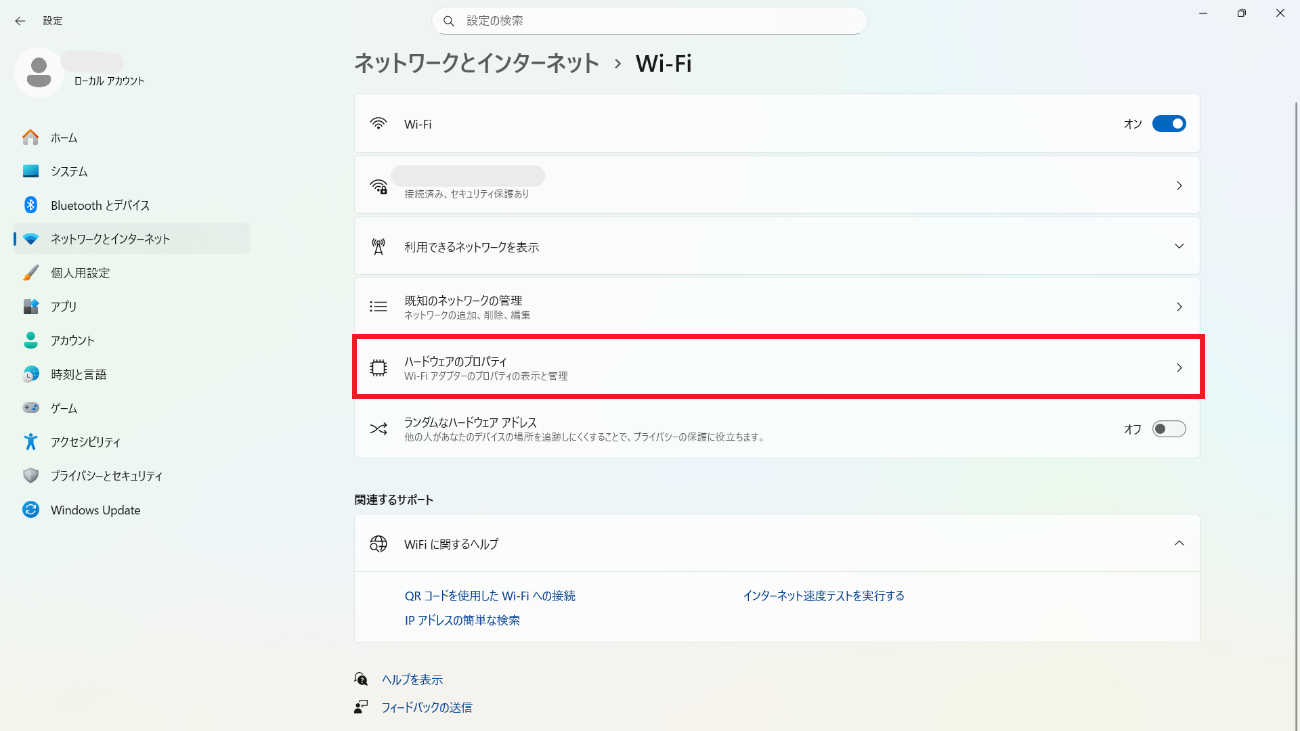
すると以下の画面が表示されるので、「ハードウェアのプロパティ」をクリックします。
すると物理アドレス(MAC)にMACアドレスが記載されています。
コマンドプロンプトで確認する方法
コマンドプロンプトでは「getmac」コマンドと、「ipconfig /all」コマンドの2つでMACアドレスを確認することができます。
getmacコマンドを使う場合
スタートメニューの検索バーや「Windows + r」で「cmd」と入力してコマンドプロンプトを起動します。
起動後、getmacと入力してEnterキーを押下してコマンドを実行すると以下の画面のように表示され、物理アドレスにMACアドレスが表示されます。
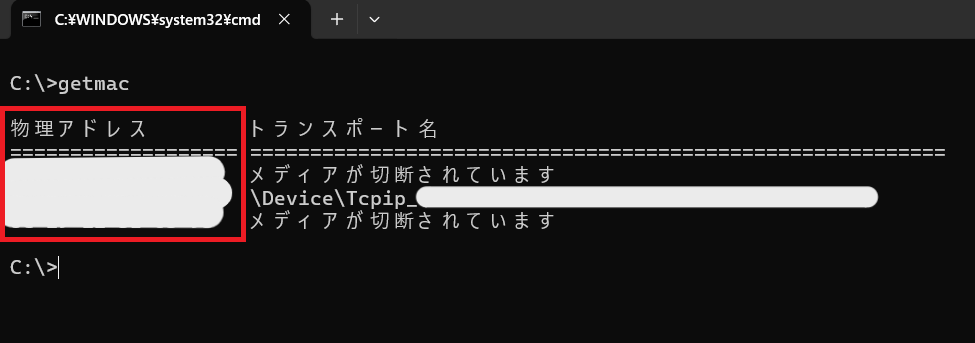
使用していないMACアドレスはメディアが切断されています」と表示されます。
複数のMACアドレスが表示される理由は有線LAN、無線LAN、Bluetoothなど異なる通信機能がパソコンに存在しているためです。
ipconfig /allコマンドを使う場合
コマンドプロンプトを起動後、「ipconfig /all」と入力してEnterキーを押下してコマンドを実行すると以下の画面のように表示され、物理アドレスにMACアドレスが表示されます。
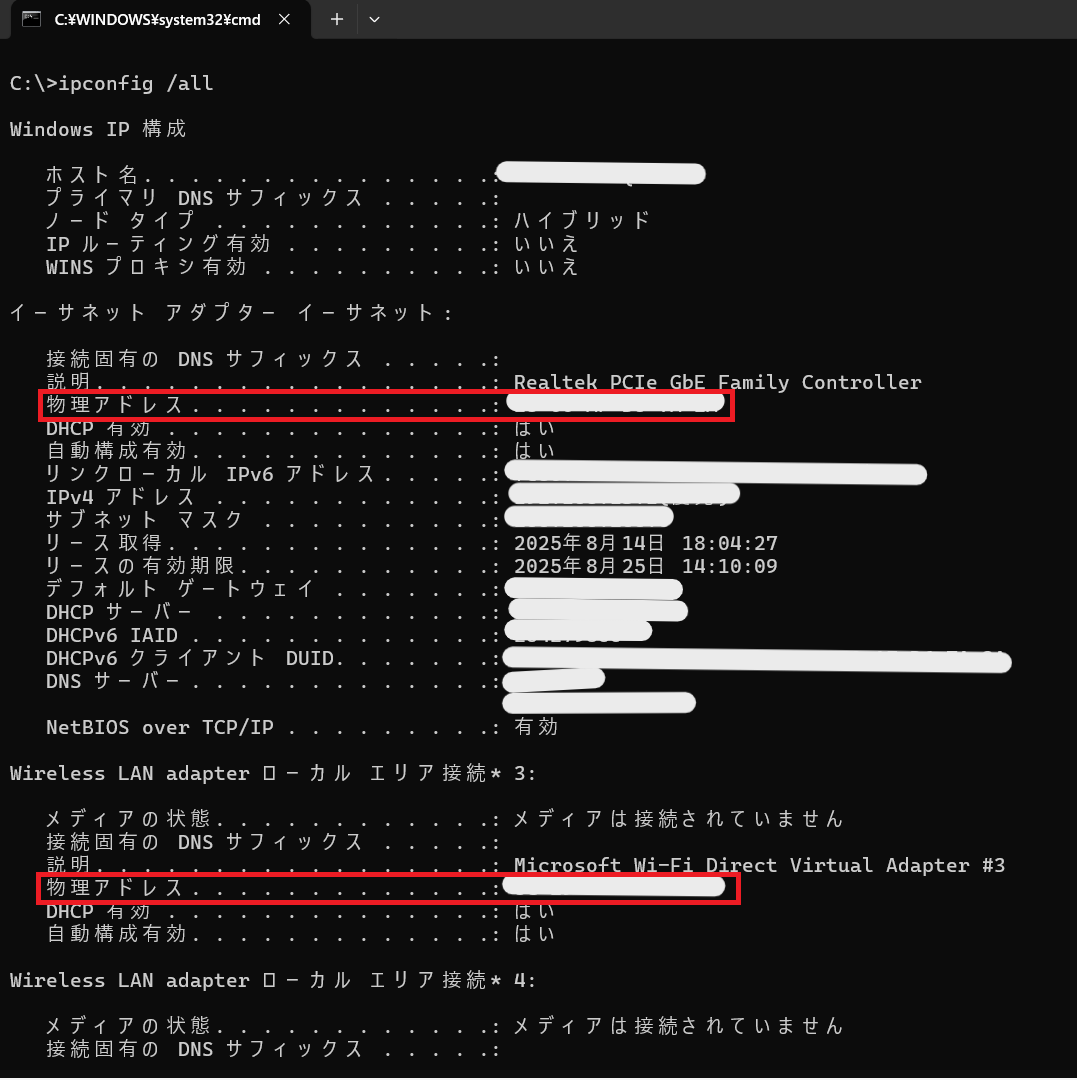
getmacコマンドよりも表示される情報が多いですが、有線LANは「イーサネット アダプター イーサネット」、無線LANは「Wireless LAN adapter Wi-Fi」と区別されて記載されるようになっています。
おわりに

MACアドレスの確認方法を紹介いたしました。

